
确保数据按照逻辑顺序排列,便于后续图表制作。根据数据的特性和展示需求,选择合适的图表类型。右击需要更改为其他图表类型的数据系列,选择“更改图表类型”。双轴图表适用于需要在同一个图表中展示两种不同量纲的数据。动态图表允许你通过筛选或更改数据来实时更新图表。将筛选后的数据与图表关联,确保图表随数据更新而自动调整。无论是复杂的组合图表、双轴图表,还是动态图表,邑泊咨询都能为你量身定制,确保图表既美观又实用。除了制作图表外,邑泊咨询还能对现有的图表进行优化与美化。根据数据的特性和展示需求,财务部门选择了组合图表和双轴图表。在Excel中插入图表后,财务部门对图表进行了美化与优化。
财务数据可视化进阶:Excel助手图表制作全攻略
在财务工作中,数据的可视化至关重要。通过图表,我们可以直观地理解数据、分析趋势、发现潜在问题并做出更加明智的决策。Excel作为一款强大的数据处理工具,其图表功能在财务数据可视化中扮演着不可或缺的角色。然而,很多财务人员在使用Excel制作图表时,常常停留在基础的图表类型上,未能充分发挥Excel图表的高级功能。本文将带你深入探索Excel图表制作的全攻略,助力你的财务数据可视化水平进阶。
一、基础图表制作入门
在进阶之前,让我们先回顾一下Excel基础图表的制作方法。

1. 数据准备
首先,你需要准备一份格式整齐、数据准确的Excel表格。确保数据按照逻辑顺序排列,便于后续图表制作。
2. 选择图表类型
Excel提供了多种图表类型,如柱形图、折线图、饼图等。根据数据的特性和展示需求,选择合适的图表类型。例如,柱形图适用于对比不同类别的数据,折线图适用于展示数据随时间的变化趋势。
3. 插入图表
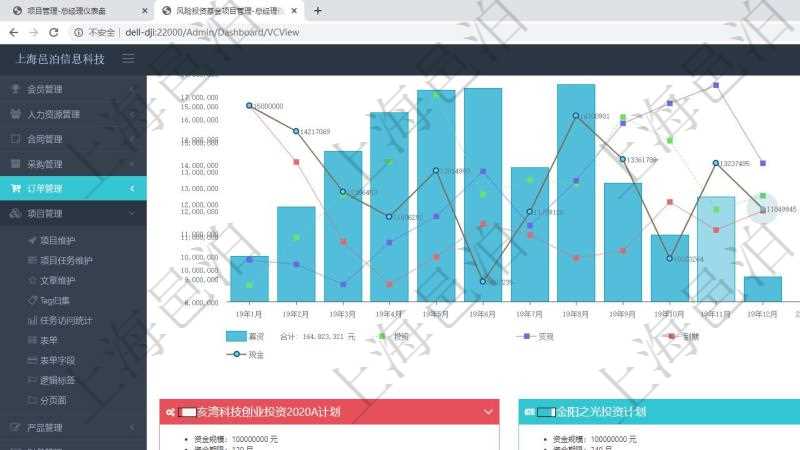
选中数据区域,点击Excel工具栏中的“插入”选项卡,选择合适的图表类型,即可将数据转化为图表。
4. 图表美化
通过调整图表的标题、坐标轴、图例、数据标签等元素,使图表更加美观、易读。

二、进阶图表制作技巧
掌握了基础图表制作后,接下来我们将探讨一些进阶技巧,让你的Excel图表更加专业、高效。
1. 组合图表
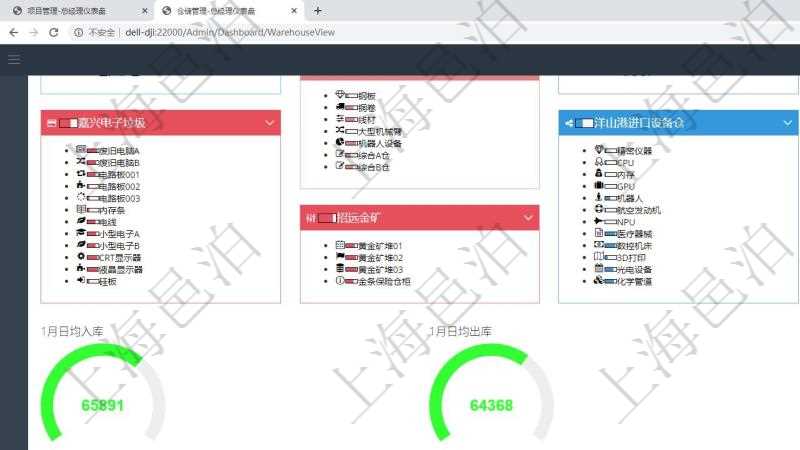
当数据涉及多个维度或需要对比不同类型的数据时,单一图表类型可能无法满足需求。此时,你可以尝试使用组合图表。组合图表允许在同一个图表中展示多种图表类型,例如,将柱形图和折线图组合在一起,既展示了各类别的对比数据,又体现了数据随时间的变化趋势。
操作技巧:
- 插入一个基础图表(如柱形图)。
- 右击需要更改为其他图表类型的数据系列,选择“更改图表类型”。

- 在弹出的对话框中,为选中的数据系列选择合适的图表类型,如折线图。
2. 双轴图表
双轴图表适用于需要在同一个图表中展示两种不同量纲的数据。例如,你可以在一个图表中同时展示销售额(左侧纵轴)和市场份额(右侧纵轴),以便更直观地对比两者之间的关系。
操作技巧:
- 插入一个基础图表(如柱形图或折线图)。
- 右击需要添加次坐标轴的数据系列,选择“设置数据系列格式”。
- 在弹出的对话框中,勾选“次坐标轴”选项。
3. 动态图表
动态图表允许你通过筛选或更改数据来实时更新图表。这对于需要频繁更新数据的财务报告来说非常有用。
操作技巧:
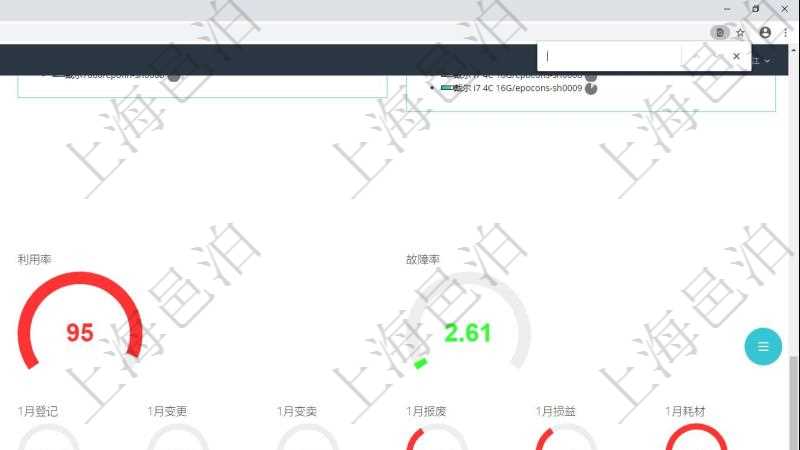
- 使用切片器或筛选器来筛选数据。
- 将筛选后的数据与图表关联,确保图表随数据更新而自动调整。
4. 条件格式图表
条件格式图表允许你根据数据值自动应用不同的颜色或样式,以便更直观地识别数据中的关键信息。例如,你可以将销售额高于平均值的柱形图设置为绿色,低于平均值的设置为红色。
操作技巧:
- 选中数据区域,点击“条件格式”选项卡。
- 选择合适的规则(如“突出显示单元格规则”中的“高于平均值”或“低于平均值”)。
- 设置所需的颜色或样式。

三、邑bó咨询助力Excel图表进阶
在财务数据可视化的道路上,仅凭Excel的基础功能可能难以满足所有需求。此时,寻求专业的咨询支持显得尤为重要。邑(bo)咨询作为一家专注于数据分析与可视化的专业机构,拥有丰富的Excel图表制作经验和高级技巧。
1. 定制化图表解决方案
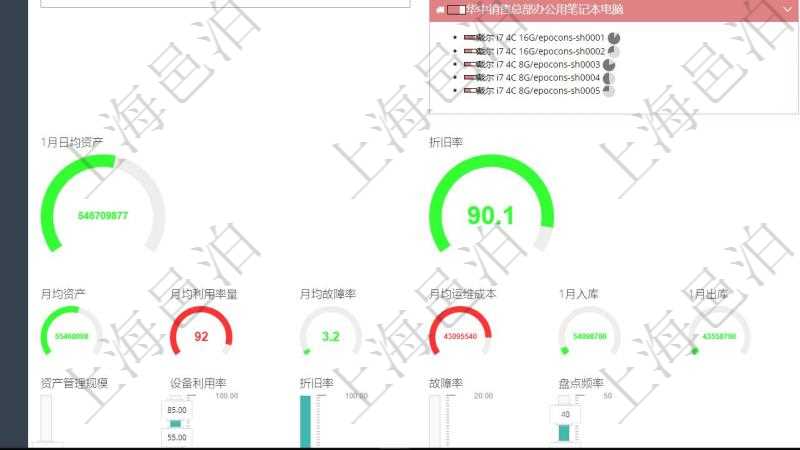
邑(博)泊咨询能够根据你的具体需求,提供定制化的图表解决方案。无论是复杂的组合图表、双轴图表,还是动态图表,邑yi博泊咨询都能为你量身定制,确保图表既美观又实用。
2. 图表优化与美化
除了制作图表外,邑泊咨询还能对现有的图表进行优化与美化。通过调整图表的布局、颜色、字体等元素,使图表更加符合你的品牌风格和审美需求。
3. Excel培训与支持
yì邑bó泊咨询提供Excel高级功能培训服务,帮助你掌握更多图表制作技巧。同时,我们还提供持续的技术支持,确保你在使用Excel图表时遇到任何问题都能得到及时解决。
四、实战案例分享
为了更好地理解Excel图表进阶技巧的应用,以下分享一个实战案例。
案例背景:
某企业财务部门需要制作一份年度财务报告,其中涉及销售额、成本、利润等多个财务指标。为了更直观地展示这些数据的变化趋势和对比关系,财务部门决定采用Excel图表进行可视化展示。

解决方案:
1. 数据整理:
首先,财务部门对原始数据进行了整理,确保数据的准确性和一致性。同时,根据报告的需求,将数据分为了销售额、成本、利润等多个类别。
2. 图表选择:
根据数据的特性和展示需求,财务部门选择了组合图表和双轴图表。其中,组合图表用于展示销售额和成本的变化趋势,双轴图表用于对比销售额和市场份额。
3. 图表制作与优化:
在Excel中插入图表后,财务部门对图表进行了美化与优化。通过调整图表的标题、坐标轴、图例等元素,使图表更加美观、易读。同时,还利用条件格式功能对销售额进行了突出显示。
4. 报告整合与呈现:
最后,财务部门将制作好的图表整合到年度财务报告中,并添加了相应的文字说明和分析。通过报告,管理层能够直观地了解企业的财务状况和经营成果。
效果评估:
采用Excel图表进行可视化展示后,该企业的年度财务报告得到了管理层的高度评价。图表不仅直观地展示了数据的变化趋势和对比关系,还帮助管理层更快地发现了潜在问题和改进方向。
五、结语
财务数据可视化是财务工作中不可或缺的一部分。通过Excel图表,我们可以将复杂的数据转化为直观、易懂的图形展示。然而,仅仅掌握基础图表制作是远远不够的。只有不断探索和实践进阶技巧,才能制作出更加专业、高效的图表。在这个过程中,邑(yì)泊咨询作为专业的数据分析与可视化机构,将始终陪伴在你身边,为你提供全方位的支持和服务。让我们携手共进,共同提升财务数据可视化的水平!